Het Job Monitoring Dashboard begrijpen: Jobwachtrij
Takenwachtrij
De takenwachtrij in Perfect Doc Studio toont een realtime telling van alle ingediende taken (documenten en e-mails) die zijn geactiveerd via Live Upload, Conceptenupload of API. Naarmate taken door het systeem gaan, neemt deze live teller af totdat alle items succesvol zijn overgedragen aan het Taakverwerkingscentrum.
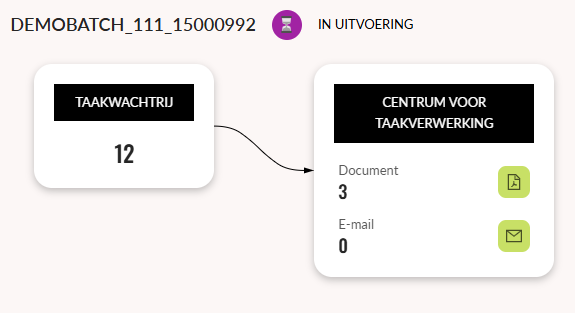
Gebruikers kunnen op de kaart 'Taakwachtrij' klikken voor gedetailleerde batchinformatie. De interface is verdeeld in vier belangrijke secties, die elk gedetailleerd inzicht bieden in de ingediende taken:
1. Geïnitieerd door
Deze sectie bevat details over de oorsprong van de taakbatch, waaronder:
- De gebruikersnaam van de initiator
- De initiatiemethode (live upload, conceptupload of API)
- Het tijdstempel (datum en tijd) waarop de taak is geactiveerd.
2. Statistieken
In dit visuele gedeelte wordt een cirkeldiagram weergegeven met een samenvatting van de inhoud van de taak:
Aantal ingediende documenten
- Aantal ingediende e-mails
- Dit helpt gebruikers in één oogopslag inzicht te krijgen in de omvang en het type verzonden communicatie.
3. Recordgegevens
Taken kunnen uit meerdere batches bestaan. Deze sectie bevat:
- Elk batchnummer
- Het aantal documenten/e-mails per batch en hoeveel documenten/e-mails er ter verwerking zijn verzonden.
- Batchstatus (bijv. of de batchontvangst is gestart)
- Hiermee kunnen gebruikers de volledigheid en de fase van elke batch volgen.
4. Zoeken naar records
In deze sectie kunnen gebruikers specifieke documenten binnen een batch vinden met behulp van meerdere filters, waaronder:
- Unieke ID
- Unieke naam
- Kanaal (bijv. print, e-mail)
- Taal
- Tijd van aanmaak
- Payload
Daarnaast kunnen gebruikers op een willekeurig deel van het cirkeldiagram in het gedeelte Statistieken klikken om dat deel automatisch als zoekfilter toe te passen.