Hoe gebruik ik interactieve documenten?
Volg de volgende stappen om uw documentontwerp interactief te maken:
1. Alleen specifieke delen van een document kunnen interactief worden gemaakt. Ondersteunde elementen zijn onder andere tekstblokken en creatieve blokken. Elementen zoals de inhoudsopgave, koptekst, voettekst, statische tabellen en dynamische tabellen kunnen niet interactief worden gemaakt of in een interactief document worden ingevoegd.
2. Om uw document interactief te maken, moet u de optie Klonen inschakelen. Klik hiervoor op de knop Documentinstellingen in het menu aan de linkerkant.
3. Schakel in het paneel Documentinstellingen de optie Klonbaar in.
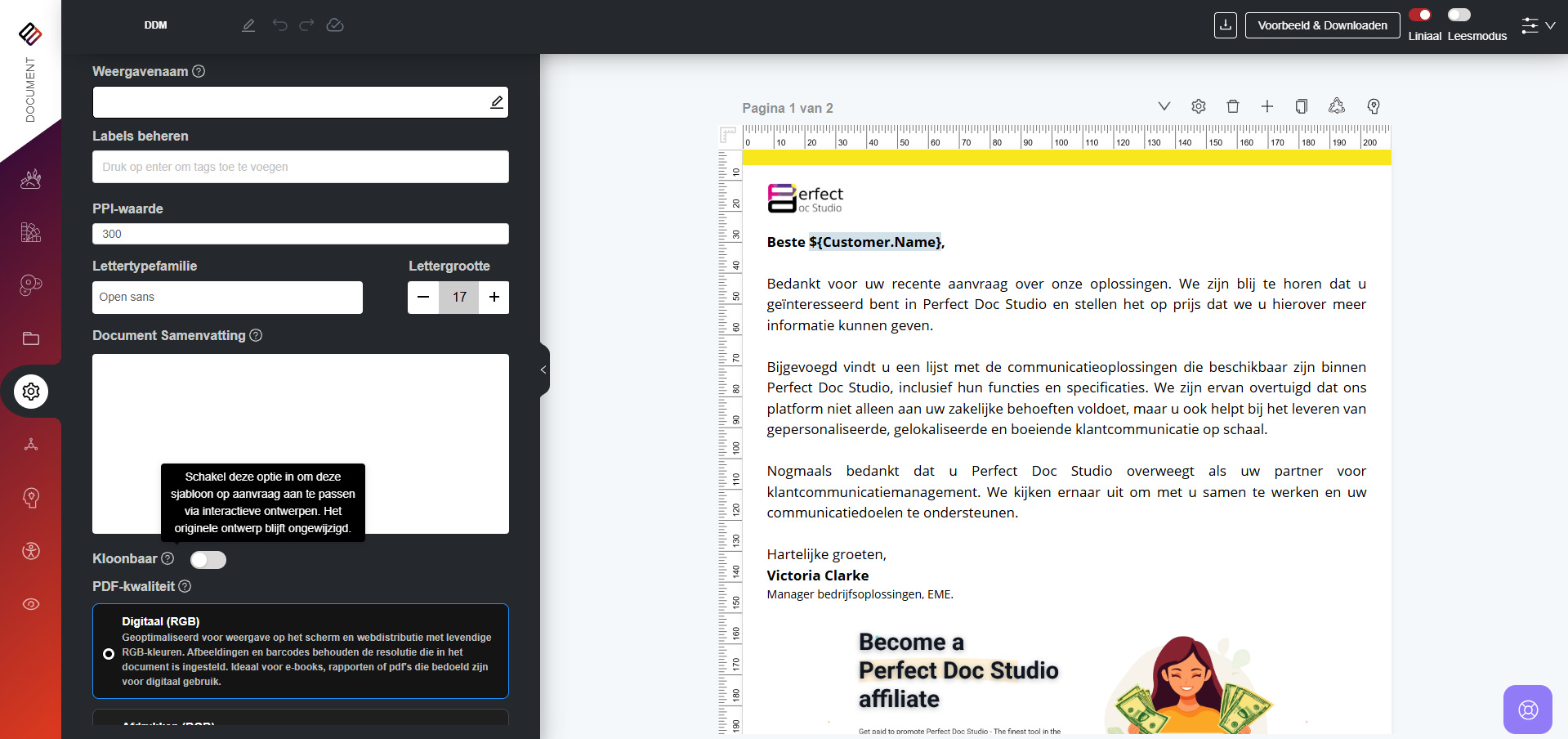
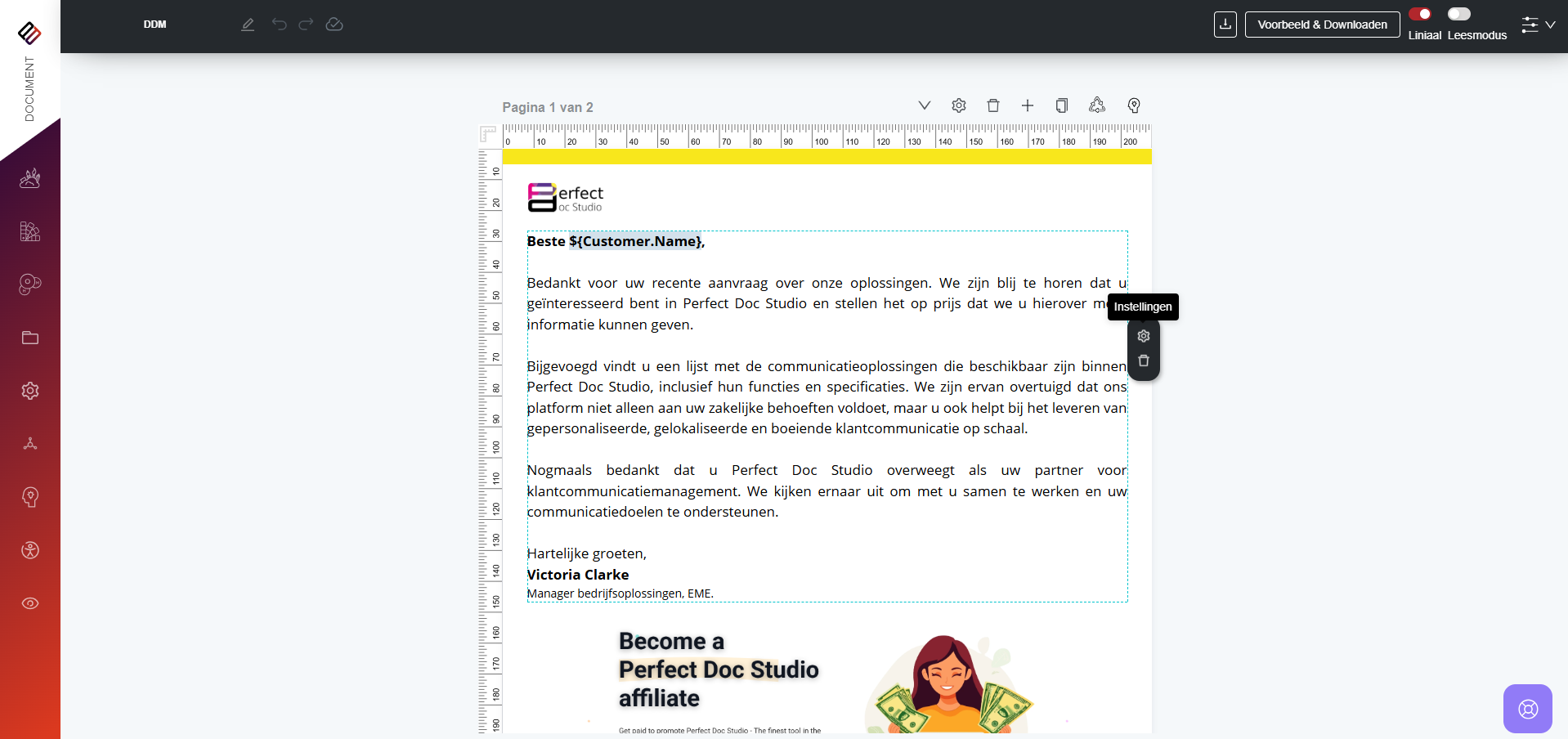
4. Zodra de optie Klonbaar is ingeschakeld, selecteert u het blok dat u wilt bewerken en klikt u op de optie Instellingen.
5. In het paneel Blokinstellingen ziet u de optie Bewerkbaar. Schakel deze in.
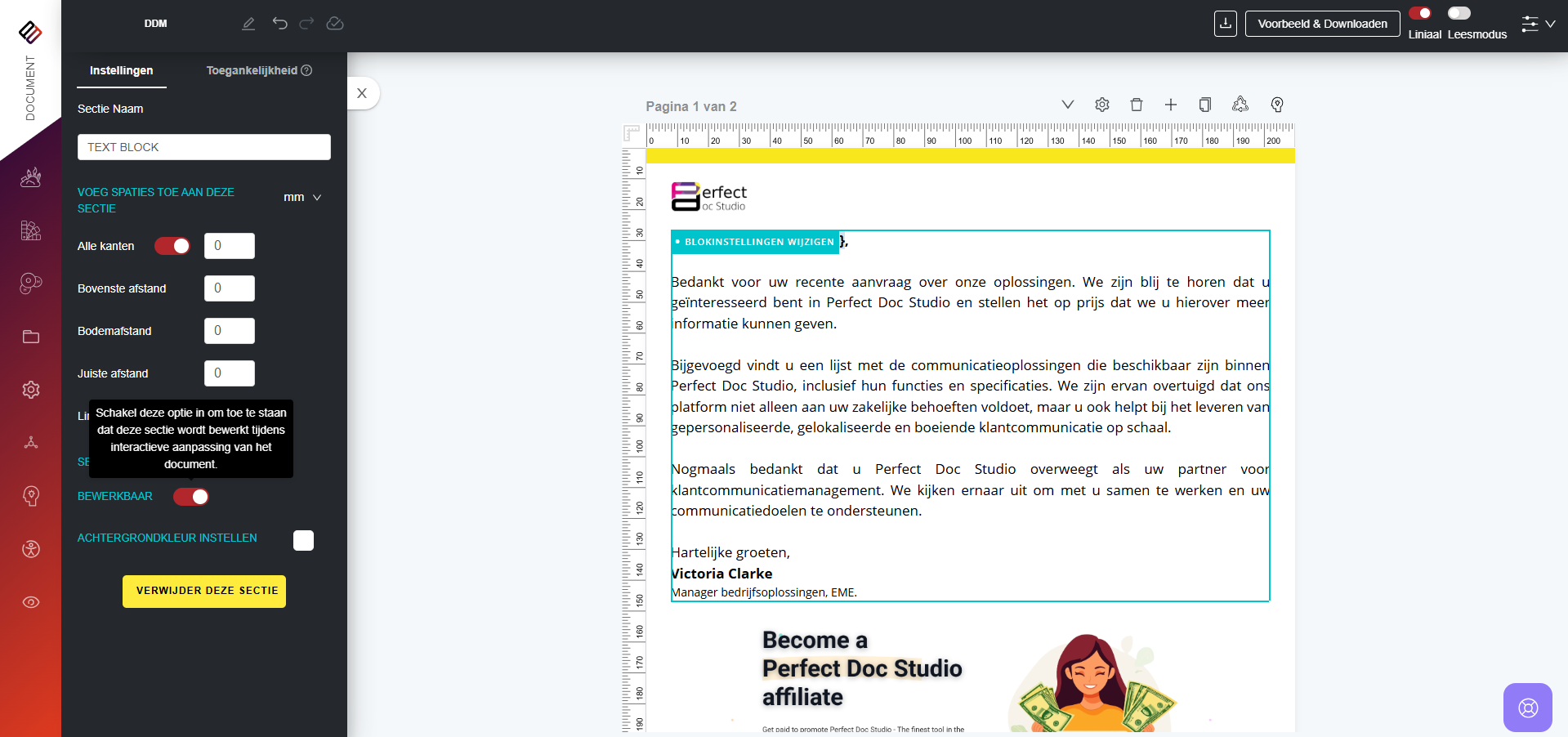

Let op: Een document wordt alleen interactief wanneer de optie Klonen is ingeschakeld. De optie Bewerken voor individuele blokken verschijnt pas in de instellingen nadat Klonen is ingeschakeld. Als Klonen niet is ingeschakeld, kunnen blokken niet interactief worden gemaakt. Zorg er altijd voor dat Klonen is ingeschakeld voordat u uw document interactief maakt.
6. Je kunt kiezen welke blokken bewerkbaar zijn. Als je niet wilt dat bepaalde blokken worden gewijzigd, laat je de optie Bewerkbaar uitgeschakeld. In dat geval kun je geen wijzigingen aanbrengen in die blokken in het interactieve ontwerppaneel.
7. Wanneer er op verzoek wijzigingen nodig zijn, kan het documentontwerp via een API-aanroep naar de sectie Interactieve documenten worden gepusht.
8. Navigeer vanuit het menu Ontwerpsysteem naar de sectie Interactieve documenten om alle beschikbare sjablonen voor interactieve documenten te bekijken.
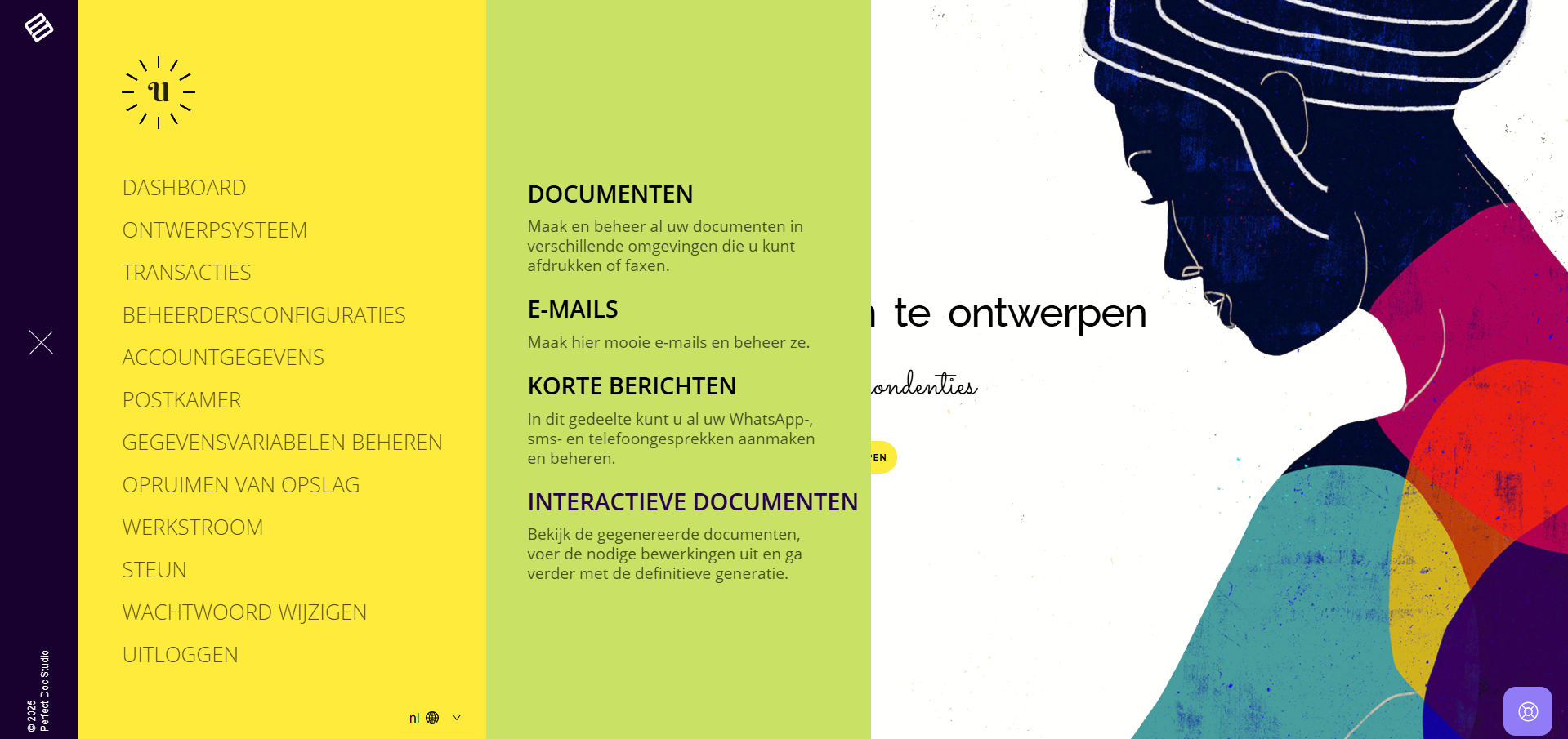
9. Selecteer het gewenste ontwerpdocument om het te openen in het Ontwerppaneel.
10. U kunt elk blok bewerken dat in het hoofdontwerp als bewerkbaar is gemarkeerd.
11. Als een blok niet als bewerkbaar is ingeschakeld in het hoofdontwerp, kan het hier niet worden gewijzigd.
12. Indien nodig kunt u via het menu aan de linkerkant extra tekstblokken en creatieve blokken toevoegen.
13. Gebruikers hebben ook de mogelijkheid om herbruikbare secties aan het interactieve document toe te voegen.
14. Zodra de wijzigingen zijn voltooid, kunt u naar de sectie Voorbeeld en downloaden gaan om het document te downloaden en handmatig naar de betreffende klant of ontvanger te sturen.
15. U kunt ook op Transactie voltooien klikken om het bijgewerkte document automatisch via het geïntegreerde systeem naar de klant/ontvanger te sturen.
Let op: Zodra u op 'Transactie voltooien' klikt, wordt het document verzonden en automatisch verwijderd van de pagina 'Interactieve documenten'. Zorg ervoor dat alle wijzigingen zijn voltooid voordat u de transactie voltooit.